
Orca 쓰는 법
stablyai/orca ADE를 설치하고 git worktree마다 Claude Code·Codex·Cursor CLI를 병렬로 돌리는 방법이다. 공식 Docs의 3-에이전트 첫 세션과 v1.4.217 다운로드·Homebrew 경로를 기준으로 정리했다.


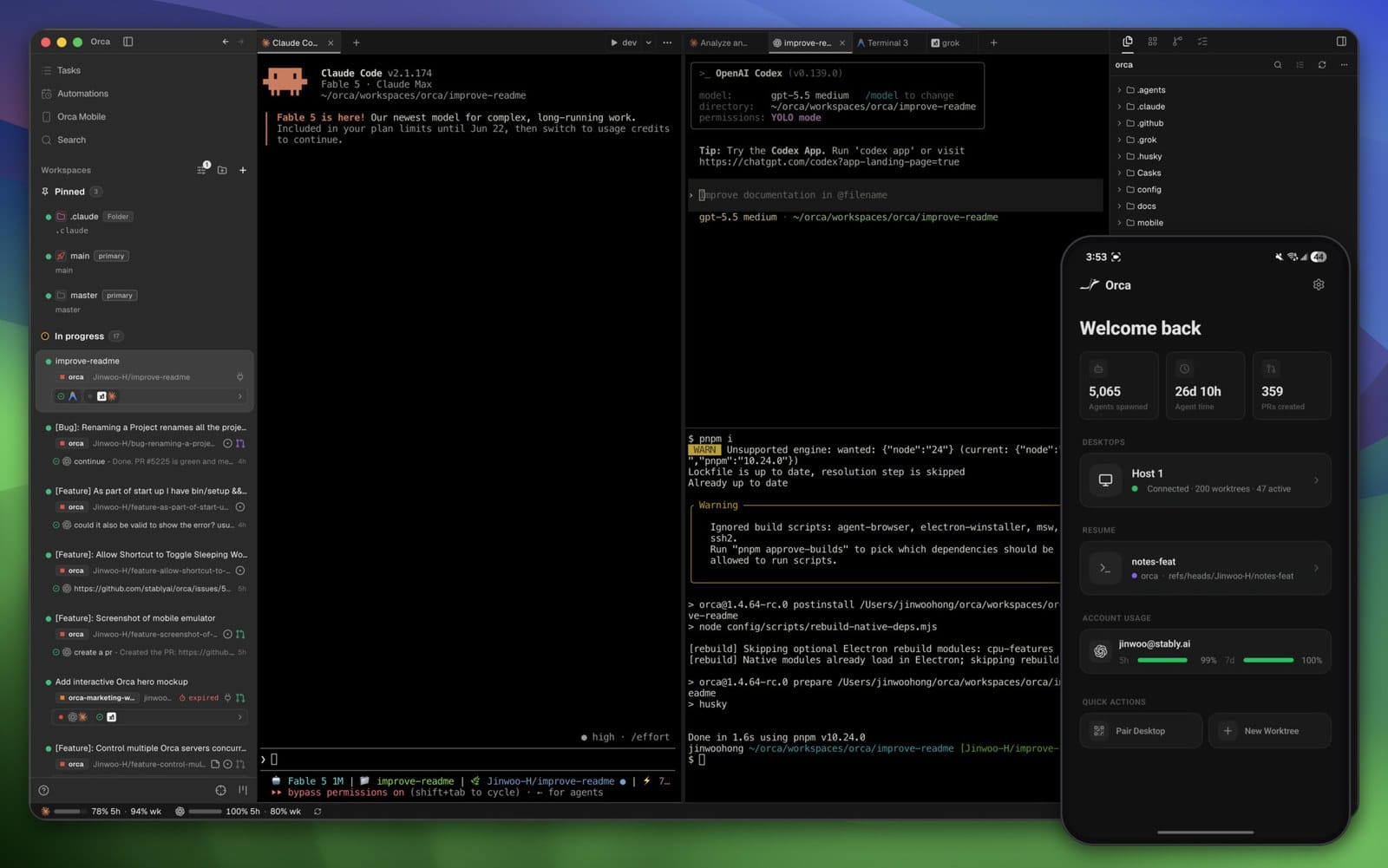
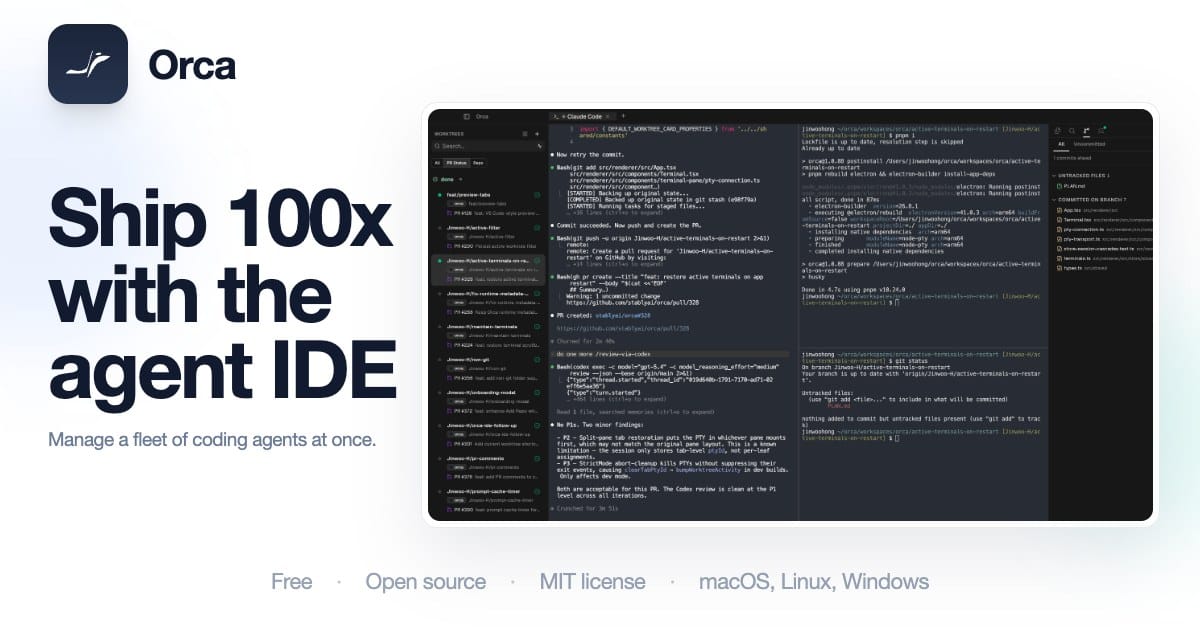
Orca(stablyai/orca)는 여러 코딩 에이전트를 나란히 돌리라고 만든 데스크톱 ADE(Agent Development Environment)다. 한 줄로 말하면, Claude Code·Codex·Cursor CLI·OpenCode 같은 CLI 에이전트를 각자 git worktree에 붙이고, 터미널·diff·브라우저·리뷰를 한 창에서 묶는 오케스트레이터다. 라이선스 MIT, GitHub 스타 약 81,600(작성 시점 API 기준). 최신 데스크톱 릴리스는 v1.4.217(GitHub Releases, 2026-09-29 UTC 게시). 공식 사이트는 onOrca.dev.
이 글은 “Orca 쓰는 법”만 다룬다. 설치 → 첫 실행 → 3개 에이전트 레이스 → diff 리뷰·머지까지 공식 문서(Docs·first-session·README) 기준으로 따라간다.
핵심 요약 (TL;DR)

- 무엇인가: 모델이 아니다. 이미 쓰는 코딩 에이전트 구독을 가져와서 병렬 worktree로 돌리는 ADE다.
- 설치: onorca.dev/download에서 macOS·Windows·Linux 받기. macOS는
brew install --cask stablyai/orca/orca도 된다. 최신 태그v1.4.217. - 첫 흐름: Add Repo → worktree 만들기 → 에이전트 고르기 → 같은 프롬프트를 3개에 붙여 레이스 → 패널 분할로 지켜보기 → diff 고르고 커밋·푸시.
- 모바일: iOS App Store / Android APK 0.0.50(README·공식 문서 기준)으로 데스크톱과 페어링해 모니터링·후속 지시.
- Linux CLI 이름: 패키지 쪽 CLI는
orca-ide다. GNOME Orca 스크린 리더와 이름이 겹치지 않게 한 것(공식 Install 문서).
할 수 있는 일
용어를 짧게 푼다. ADE는 “에이전트 개발 환경”이다. 사람 한 명이 타이핑하던 IDE가 아니라, 에이전트 여러 마리가 동시에 코드를 건드릴 때를 전제로 한 데스크톱이다. worktree는 git이 같은 저장소를 디스크에 여러 체크아웃으로 나누는 기능이다. Orca는 작업마다 worktree를 만들어서 에이전트가 서로 파일을 밟지 않게 한다.
- 같은 버그를 세 에이전트에 동시에 맡기고, diff를 비교한 뒤 하나만 남긴다.
- 구독은 그대로 쓴다. Claude Code, Codex, Cursor CLI, OpenCode, Pi 등 터미널에서 도는 CLI면 붙일 수 있다고 README가 적는다.
- 디자인 모드: 임베디드 Chromium에서 UI 요소를 클릭하면 HTML·CSS·크롭 스크린샷이 에이전트 프롬프트로 들어간다.
- SSH worktree / 원격: 센 머신·셀프호스트 서버·클라우드 VM 쪽으로 에이전트를 보낼 수 있다(공식 Docs: Ways to run Orca·SSH).
- Orca CLI:
orca worktree create,snapshot,click,fill처럼 스크립트로도 환경을 조작한다.
필요한 것
| 항목 | 공식 문서/저장소 | 비고 |
|---|---|---|
| 저장소 | stablyai/orca | MIT · TypeScript · ADE |
| 최신 데스크톱 | v1.4.217 | GitHub Releases (2026-09-29 UTC) |
| 플랫폼 | macOS / Windows / Linux | dmg · exe · AppImage · .deb · .rpm |
| Homebrew | brew install --cask stablyai/orca/orca | stable 채널 추적 |
| 에이전트 구독 | 각자 CLI 로그인 | 모델 API를 Orca가 대신 팔지 않음 |
| 로컬 git 체크아웃 | Add Repo 대상 | 첫 세션 문서 기준 |
| 모바일 | iOS App Store / Android APK 0.0.50 | 데스크톱 페어링 |
| Linux CLI | orca-ide | 스크린 리더 orca와 충돌 방지 |
VRAM·모델 크기 같은 숫자는 Orca 본체 문서에 없다. 그건 붙인 에이전트·모델 쪽 이야기다. 여기서는 발명하지 않는다.
단계 1: 설치
제일 단순한 경로는 공식 다운로드 페이지다.
- https://onorca.dev/download에서 OS에 맞는 빌드를 받는다.
- 또는 Releases에서 직접 고른다. 예:
orca-macos-arm64.dmg,orca-macos-x64.dmg,orca-windows-setup.exe,orca-linux.AppImage/orca-ide_*.deb/orca-ide-*.rpm(태그v1.4.217기준 파일명). - macOS Homebrew면:
brew install --cask stablyai/orca/orca # 이후 업데이트 brew upgrade --cask orca - Arch는 README에
yay -S stably-orca-bin(또는 소스용stably-orca-git)이 적혀 있다.
macOS는 서명·공증된다. 첫 실행 때 Electron 앱 확인 창이 뜰 수 있다고 Install 문서가 적는다. Windows는 Settings → Terminal에서 기본 셸을 PowerShell 또는 CMD로 고를 수 있다(대부분 PowerShell 권장). Linux는 자동 업데이트를 원하면 AppImage, 패키지 매니저로 관리하면 .deb/.rpm을 쓰고, 업데이트 설치 전에 Orca를 끄라고 문서가 안내한다.
단계 2: 첫 실행
Install 문서 기준, 첫 실행에서 Orca는 대략 이렇게 동작한다.
- 홈 디렉터리 접근을 물어 저장소를 추가할 수 있게 한다.
~/.claude,~/.codex, Ghostty 터미널 설정이 있으면 가져오겠다고 제안한다.- 빈 랜딩 화면에서 첫 저장소를 추가한다.
업데이트는 기본으로 stable 채널 자동 업데이트다. RC(프리릴리스)는 Settings → Updates에서 Check for Updates를 Shift+클릭하면 최신 RC를 포함한다(공식 Install 표). 마음에 안 들면 GitHub Releases의 이전 버전으로 돌아갈 수 있고, worktree 데이터를 강제로 다운그레이드하지는 않는다고 적혀 있다.
단계 3: 첫 3-에이전트 세션
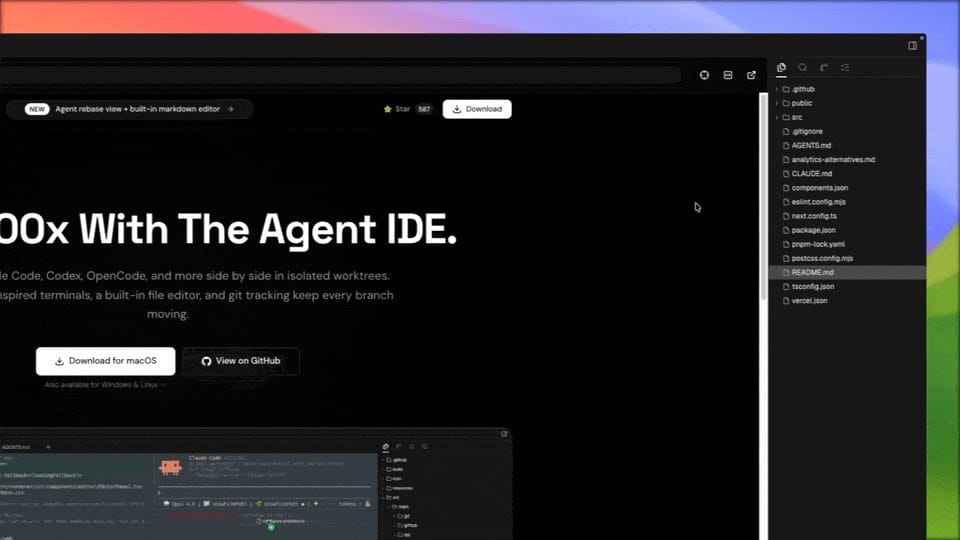
공식 문서 Your first 3-agent session이 “문서에서 제일 중요한 페이지”라고 스스로 적는다. 흐름만 옮긴다.
- Add Repo — 사이드바에서 로컬 체크아웃을 가리킨다. Orca가 git 상태를 읽고 기본 브랜치를 base ref로 잡는다(이후 저장소 설정에서 변경 가능).
- worktree 만들기 — 저장소 옆
+를 누르고 작업 이름을 넣는다(예:fix-login-race). 비우면 해양 생물 이름으로 자동 명명. start-from ref는 보통origin/main. - 에이전트 고르기 — 터미널의 에이전트 콤보에서 Claude Code / Codex / Cursor CLI 등을 고른다. Orca가 올바른 작업 디렉터리로 CLI를 띄우고 구독 자격 증명을 넘긴다.
- 같은 작업을 세 번 — worktree를 두 개 더 만들어 예를 들면 Claude Code / Codex / Cursor CLI에 같은 프롬프트를 붙인다. 브랜치 세 개, diff 세 개.
- 패널 분할 — worktree 탭을 창 오른쪽·아래 가장자리로 드래그해 한눈에 본다.
- 승자 고르기 — 각 worktree diff를 열고 Annotate AI Diff로 인라인 코멘트를 남겨 가까운 에이전트에 다시 보낸다. 커밋·푸시는 Orca 안에서. 나머지 worktree는 한 번에 삭제(브랜치도 같이 정리).
문서가 요약하는 루프는 이것이다: add → worktree → agent → split → diff → ship.
단계 4: 모바일 컴패니언 (선택)
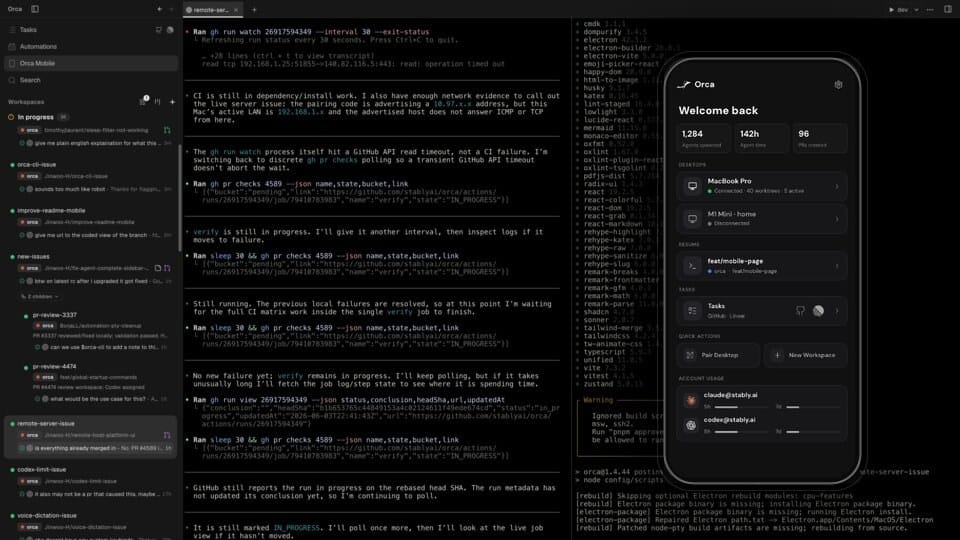
에이전트가 끝난 알림을 받고 후속 지시를 폰에서 보내려면 컴패니언 앱을 쓴다.
- iOS: App Store — “Orca IDE” (앱 ID
6766130217, README 링크). - Android: GitHub Releases의 APK 0.0.50 (
mobile-android-v0.0.50). 설치 가이드는 Android APK 문서.
페어링·릴레이 세부 동작은 공식 Mobile 문서를 따르면 된다. 여기서 임의 포트를 적지 않는다.
단계 5: CLI로 worktree 만들기 (선택)
공식 CLI reference 예시 그대로다. 에이전트가 Orca를 스크립트로 다룰 때도 같은 명령을 쓴다.
orca worktree create --name child-task --agent codex --prompt "Investigate the flaky login test" --json
orca worktree create --name review-api --agent claude --setup run --json
orca worktree list --repo id:<repoId> --json
--setup run|skip|inherit로 저장소 셋업 훅을 제어한다. Linux 패키지 환경에서는 바이너리 이름이 orca-ide일 수 있으니 PATH를 한번 확인한다.
막히는 지점 / 왜 막히나
| 증상 | 원인(문서) | 대응 |
|---|---|---|
| 에이전트가 안 뜨거나 로그인 실패 | Orca는 모델이 아님. CLI 구독·로그인이 필요 | 해당 에이전트 CLI를 터미널에서 먼저 로그인·동작 확인 |
| “Orca가 모델을 주나?”로 기대 | Docs: Not a model / bring your own subscription | 구독을 에이전트별로 준비한 뒤 붙인다 |
리눅스에서 orca 명령이 이상함 | GNOME 스크린 리더와 이름 충돌 가능 | 패키지 CLI는 orca-ide 사용 |
| 업데이트 후 기능이 낯섦 | RC 채널은 기능이 먼저 들어옴 | stable 유지 또는 Releases에서 이전 빌드 |
| worktree가 느림/디스크 큼 | 작업마다 실제 체크아웃 | 끝난 worktree 삭제·보존 브랜치 정책 확인(Worktrees 문서) |
| 모바일만 설치하고 끝 | 컴패니언은 데스크톱 호스트와 페어링 | 데스크톱 Orca를 먼저 띄운 뒤 페어링 |
| 헤드리스 서버만 필요 | 일반 다운로드와 경로가 다름 | 공식 headless Linux server 가이드·orca serve 문서 |
한눈에 비교
| 일반 IDE + 에이전트 플러그인 | Orca ADE | |
|---|---|---|
| 작업 격리 | 브랜치·stash에 의존하기 쉬움 | 작업당 git worktree가 기본 |
| 병렬 | 세션 여러 개를 직접 관리 | 같은 프롬프트 레이스·분할 뷰가 본 흐름 |
| 모델/구독 | 도구마다 다름 | 기존 CLI 구독을 가져옴 |
| 리뷰 | 외부 git UI로 나가는 경우 많음 | Annotate AI Diff·커밋·PR이 앱 안 |
| 원격 | 각자 SSH/원격 IDE | SSH worktree·셀프호스트·클라우드 경로 문서화 |
실사용자 반응
공식 홈·README에 올라온 사용자 코멘트를 요약하면 결이 비슷하다. “집 Mac mini에 Orca를 두고 필요한 하네스만 골라 돌린다”, “상위 폴더에 여러 레포를 묶어 한 세션에서 걸친다”, “워커마다 목표 하나·병렬 후 한 명이 통합” 같은 식이다. 별점 여론을 여기서 만들지 않는다. 설치·업데이트 이슈는 GitHub Issues와 Discord가 1차 창구다.
의미와 시사점
검색어 “Orca 쓰는 법”이 헷갈리기 쉬운 지점이 있다. 해양 포유류도 아니고, 예전 로컬 LLM 이름과도 겹친다. 지금 트렌딩 보드의 stablyai/orca는 코딩 에이전트 함대용 ADE다. 모델 카드를 받는 가이드가 아니라, 이미 있는 에이전트 CLI를 worktree 단위로 묶는 데스크톱 가이드다. TWMS 독자 기준으로는 Paperclip(에이전트 업무 관리)이나 단일 하네스 스킬과 결이 다르다. “에이전트를 더 똑똑하게”가 아니라 “에이전트를 동시에, 안전하게, 리뷰 가능하게” 쪽에 가깝다.
마치며
Orca 쓰는 법은 공식 문서가 이미 짧게 적어 두었다. 데스크톱을 받고(v1.4.217 또는 Homebrew cask), 저장소를 추가한 뒤 worktree 세 개에 같은 프롬프트를 붙인다. 패널을 쪼개 보고, Annotate AI Diff로 고른 다음 커밋한다. 모델 용량·VRAM은 Orca 문서에 없으니 추정하지 말고, 쓰는 에이전트 쪽 가이드를 보면 된다. 오늘은 그 루프만 복사하면 된다.
출처
- GitHub — stablyai/orca
- onOrca.dev · Download
- Orca Docs — What is Orca?
- Install · Your first 3-agent session
- Worktrees · CLI reference
- Release v1.4.217
이 글은 AI가 작성하여 자동 발행된 콘텐츠입니다.